こんにちは~。「デザインもできるシステムエンジニア」のあつもり(@atumori17)です。AIを賢くするために今日もバシバシAlexaに話かけてま~す。
今回はAmazon Echo Spotの設定画面の各機能を説明していきます。echo spotは他のechoデバイスと違ってディスプレイ上で本体の設定変更などができちゃいます。
覚えておくとスマホでアレクサアプリが使えないときなどに、ささっと設定変更ができるのでとっても便利ですよ。
ホーム画面から設定画面を開く
それではさっそくEcho spotの設定画面で何ができるのかを説明していきます。ホーム画面を上から下にスワイプして設定画面を開きます。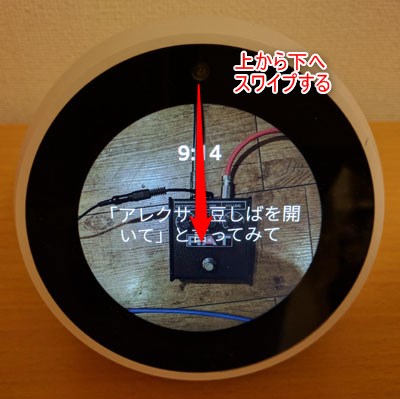
すると設定画面が開きます。アイコンがずらっと並んでいますね。順番に説明していきます。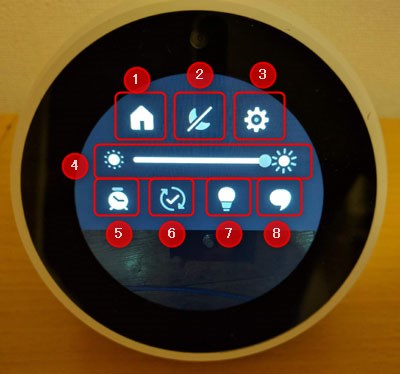
| ① | ホームに戻る |
| ② | おやすみモード |
| ③ | 各種設定 |
| ④ | 画面の明るさ調整 |
| ⑤ | アラーム |
| ⑥ | 定型アクション |
| ⑦ | スマートホーム端末 |
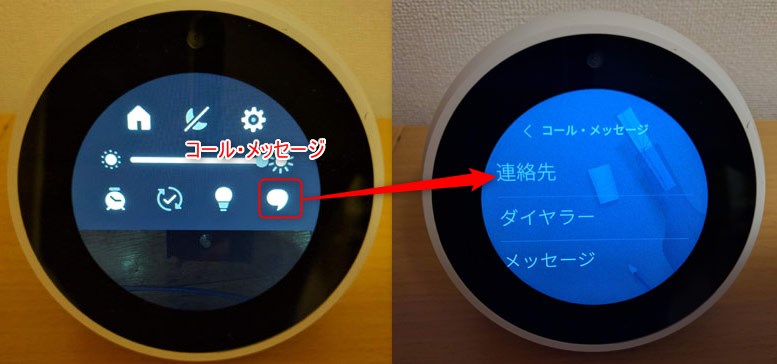
| ⑧ | コール・メッセージ |
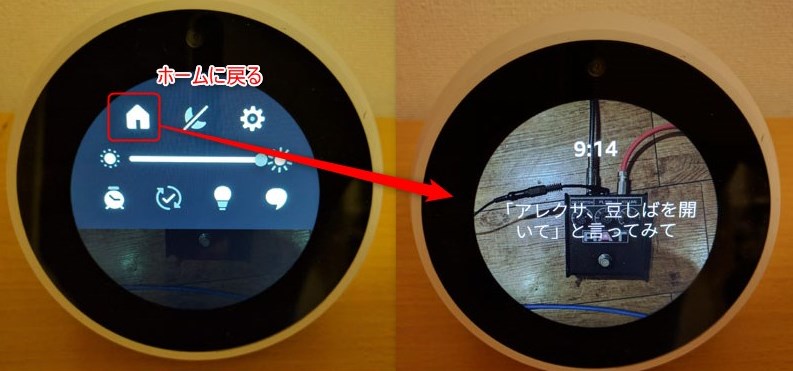
①は「ホームに戻る」アイコンです。echo spotの待ち受け画面に戻ります。待ち受け画面はデザインを変えたり、好きな画像に変更することができます。
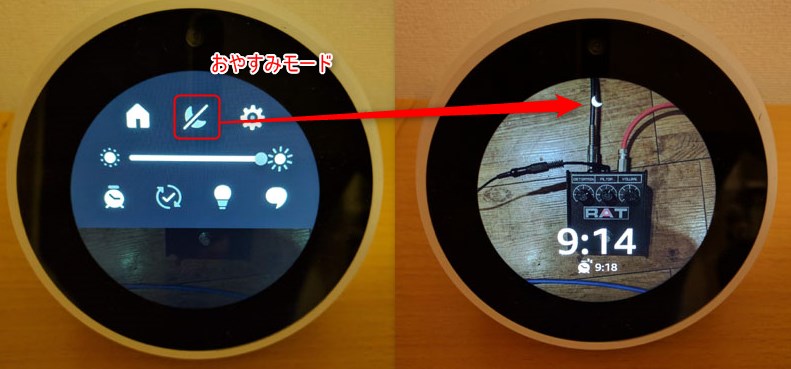
②は「おやすみモード」アイコンです。おやすみモードをONにするとホーム画面の上に月のアイコンが表示されます。おやすみモードにするとアラーム、タイマー以外の通知がOFFになります。
③は「各種設定」アイコンです。アイコンをタップすると「設定」画面に進みます。そこでBluetoothなどの機器やWifiネットワークの設定などを行います。
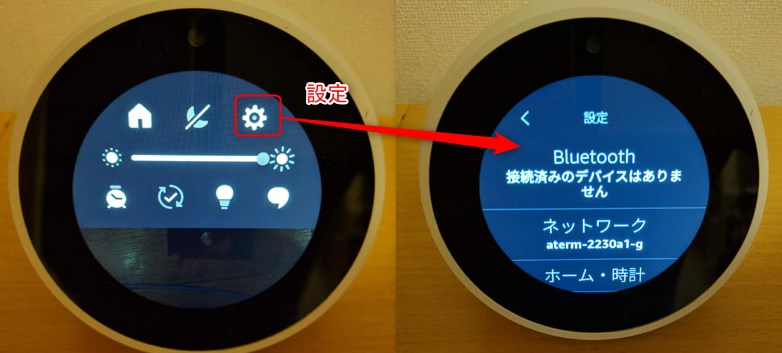
設定画面のメニュー構成です。
| Bluetooth |
| ネットワーク |
| ホーム・時計 |
| ディスプレイ・サウンド |
| 通信 |
| おやすみモード |
| デバイスオプション |
| アクセス制限 |
| 試してみよう |
| ヘルプ |
| ユーザー補助 |
| 規約等 |
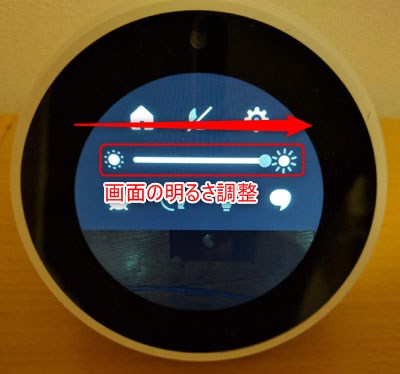
④は「画面の明るさを変更する」スライドバーです。右にスライドさせると明るくなり、ヒダリニスライドさせると暗くなります。
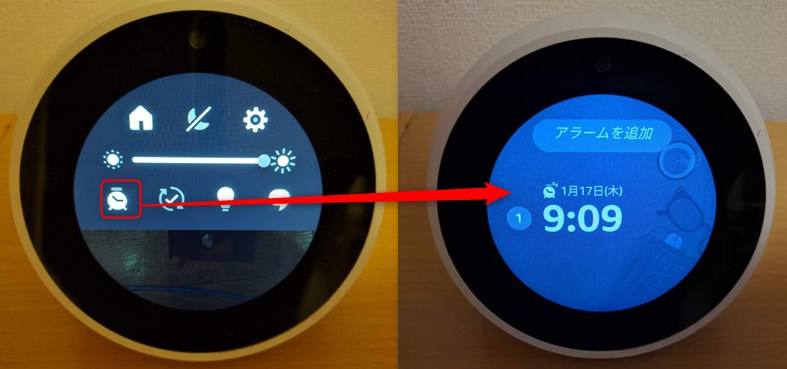
⑤は「アラーム」アイコンです。アイコンをタップするとアラーム画面が表示され、ここでアラームの追加・変更・削除を行うことができます。
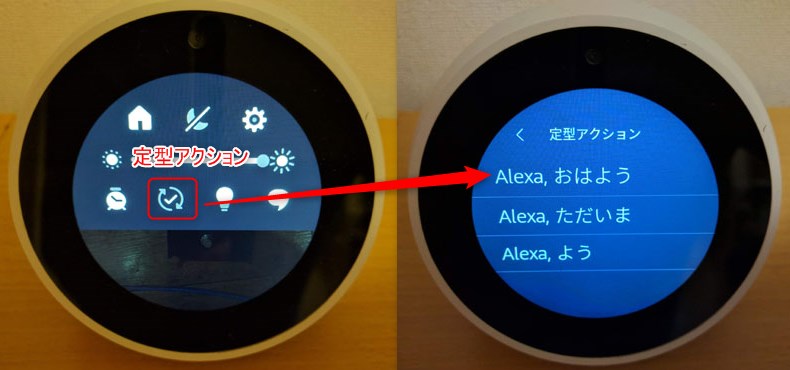
⑥は「定型アクション」アイコンです。アイコンをタップすると「定型アクション」画面が表示され、登録されている定型アクションを実行することができます。ただしこの画面から、定型アクションの内容を変更したり登録したりすることはできません。
⑦は「スマートホーム端末」アイコンです。アイコをタップすると、アレクサアプリから登録したスマートホームデバイスが表示されます。ここでデバイスのONOFFができます。
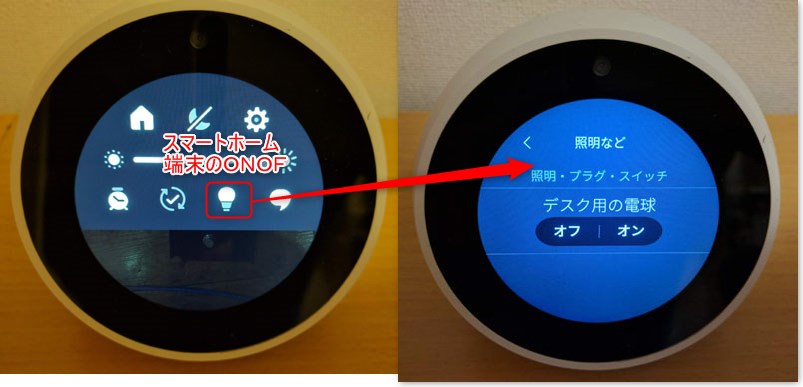
⑧は「コール・メッセージ」アイコンです。アイコンをタップすると「コール・メッセージ」画面が表示されます。ここから別のecho端末に電話をかけたり、受信したメッセージを表示させることができます。
以上がEcho spotの設定画面の説明になります。
まとめ
いかがでしたか?今回はAmazon Echo Spotの設定画面で何ができるのかをお伝えしました。スマホを使わなくても本体で手軽に設定変更ができるのがecho spotの良いところですね。みなさんもぜひ試してみてください。
その使い方は損してますよ。
Amazon echo利用者の82.4%が利用している機能は音楽再生です。
つまり音楽再生機能を使っていない人は、Amazon echoの魅力の、ほんの一部にしか触れていないことになります。
Amazon Music Unlimitedなら月額580円(echoプラン)で音楽が聴き放題になります。
CDアルバム1枚分をダウンロードするのに2,000円近くかかるわけですから、CD1枚ダウンロードするたびに1420円損するのと同じことです。
しかも、Amazon Music Unlimitedだったら、CDアルバム何枚分でも聞き放題です。登録曲はなんと1憶曲以上! どれだけお得かがわかると思います。
30日間は無料なので、気に入らなければ、途中ですぐにやめれるので安心ですよ。
すぐに登録できるのでやらない手はありません。少しの行動で、お金が節約できて、 しかもAmazon echoの魅力を100%味わうことができるのですから。
Amazon Music Unlimitedの登録はこちら