こんにちは~。「デザインもできるシステムエンジニア」のあつもり(@atumori17)です。このブログではAIスピーカーの使い方やエクセルVBAの情報などを発信しています。
今回はエクセルでデータ重複行を簡単に削除する方法を紹介します。
住所録や商品台帳などに同じ内容のデータがあり、削除したいと思ったことはありませんか?データを並び替えて重複している行を目で見て削除、なんてやっていたら定時に帰れませんよ~。
実は重複行の削除はエクセルの機能を使えば簡単にできるのです。
Excelでデータ重複行を削除する手順
それではさっそくデータ重複行を削除する手順を説明していきます。
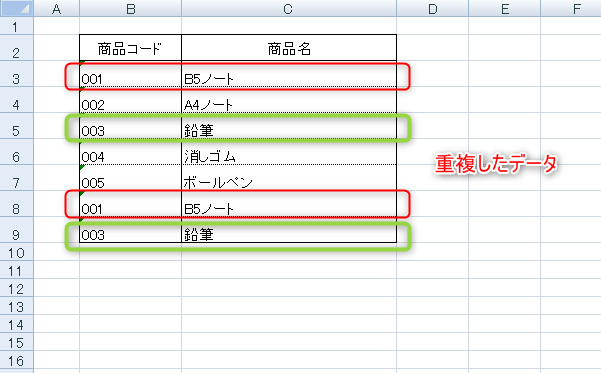
今回はこのような商品台帳の重複データを削除したいと思います。B5ノートと鉛筆が2行づつあるので削除します。
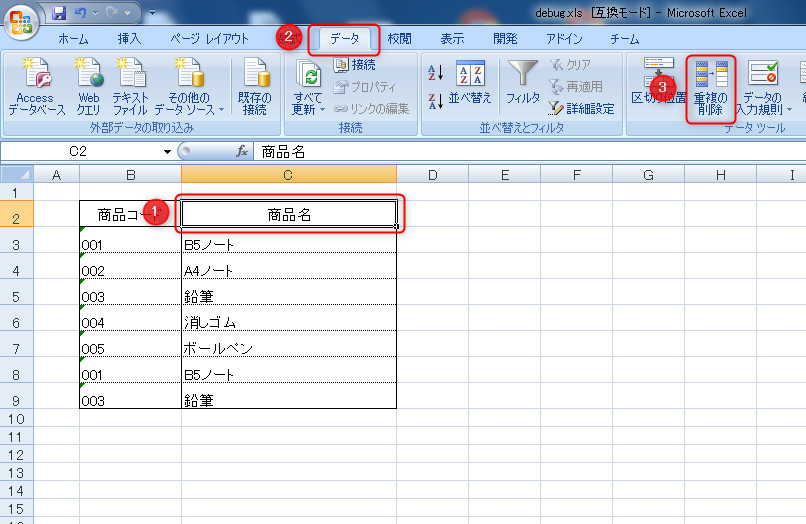
まずは項目名が入ってる行のセルをクリックします。続いてデータタブから「重複の削除」をクリックします。
下に表示されている列は項目行のデータが表示されています。ここでは「商品コード」と「商品名」ですね。すべての列名にチェックがついていることを確認して「OK」ボタンをクリックします。

「先頭行をデータの見出しとして使用する」は、今回のように先頭行が項目名の場合にチェックを入れます。項目名がなくていきなりデータが入力されてる場合は、このチェックを外します。
チェックを外せば先頭行も重複チェックの対象データとなります。
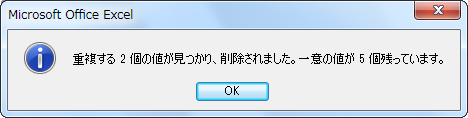
重複行があると「重複する○個の値が見つかり、削除されました。一意の値が○個残っています」というメッセージボックスが表示されます。「OK」をクリックします。
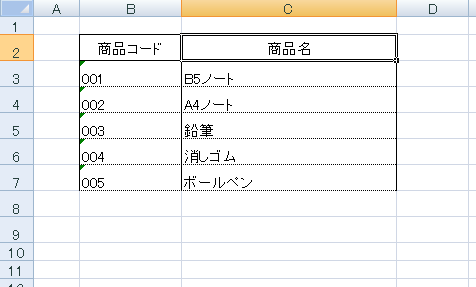
おお~!重複行が削除されていますね。とっても簡単でしたね。
商品名だけ重複したデータを削除したい
さきほどのデータは商品コード、商品名の両方のデータが同じ場合が重複の対象となりました。
・重複の対象となる場合
| 商品コード | 商品名 |
| 001 | B5ノート |
| 001 | B5ノート |
しかし商品コードが異なっていて、商品名は同じデータを削除したいという場合があるかもしれません。
・重複の対象とならない場合
| 商品コード | 商品名 |
| 001 | B5ノート |
| 004 | B5ノート |
その場合、次のようにします。「重複の削除」のダイアログボックスで「商品コード」列のチェックを外します。すると商品コードが重複チェックの対象から外れます。
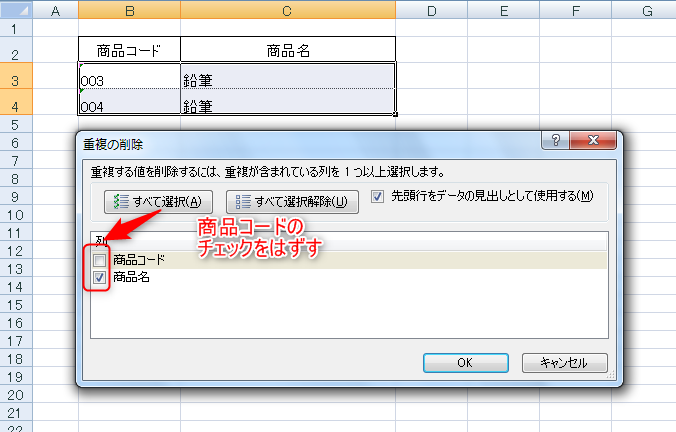
商品名が鉛筆のデータが1件削除されました。

ちなみに「商品コード」「商品名」列の両方にチェックを入れた場合はこうなります。
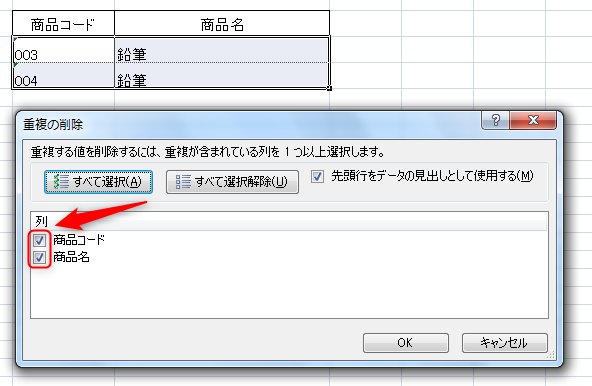
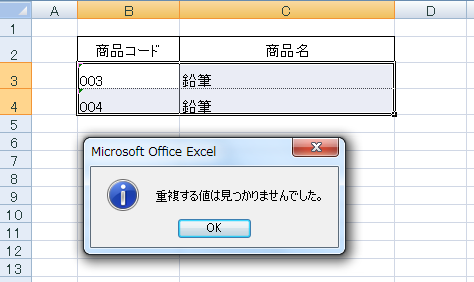
「商品コード」+「商品名」で調べるので同じデータはないですよね?ですので「重複する値は見つかりませんでした。」のメッセージが表示されます。
途中に空白行があった場合
途中に空白の行が含まれていた場合はどうなってしまうのでしょうか?試してみたましたのでご覧ください。
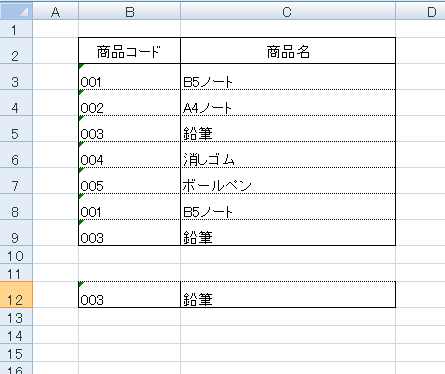
このように空白行までは重複チェックをしてくれますが、空白行以降はチェックしてくれませんので注意が必要です。

以上でエクセルの機能を使って重複行を削除する方法の説明を終わります。
まとめ
いかがでしたか?今回はエクセルでデータ重複行を簡単に削除する方法を紹介しました。こういう小技でも知っていると結構な時間短縮につながります。できるだけ残業をしないためにも、ぜひ試してみてください。
その使い方だと損してます!
会社員、個人事業主のかたへ。
無料で登録できるAmazonビジネスアカウントを知ってますか?
何と言っても便利なのが請求書払いによる後払いができるということ。
また、承認ルールを作成すれば、業務上必要な物だけに購入を制限することができます。
さらに多くの商品にビジネスアカウント価格が設定されており、個人アカウントより安く購入できます。
このように個人アカウントと比べてビジネスアカウントはお得な機能や特典がついています。
無料で登録できるので、会社員、個人事業主なら使ったほうが得なのは言うまでもありません。